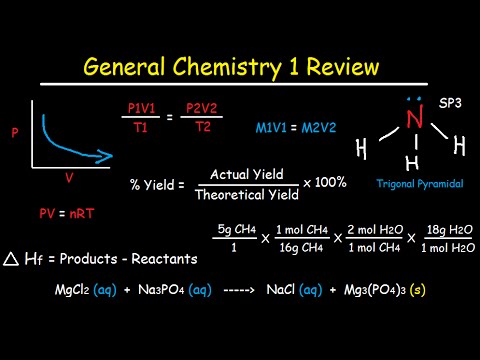
 KI-Lernassistent
Prüfungsvorbereitung
Lade Lesestoff und Vorlesungen in eine Sitzung und wiederhole mit Notizen, Karteikarten und Quizfragen für die Prüfungsvorbereitung.
KI-Lernassistent
Aus einer Quelle entstehen strukturierte Notizen, eine Zusammenfassung, Karteikarten und ein Quiz — und ein KI-Tutor beantwortet daneben Fragen direkt im Material.
Unterstützt PDF, Audio, YouTube, Notizen
Ein Workspace für jeden Schritt deines Lernens — vom Rohmaterial bis zum aktiven Abrufen.
Lade PDFs, Vorlesungsmitschnitte, YouTube-Videos, Folien oder Bilder hoch — oder füge Text ein. Thetawave macht aus jeder Quelle eine aufgeräumte Lernsession.
Notizen, Mindmap, Infografik, Quiz, Karteikarten und eine Podcast-Folge — alles aus demselben Upload, ohne neues Prompten.
Stell Rückfragen direkt neben deinem Material — zusammenfassen lassen, ein Konzept erklären oder einen Lernplan bauen, ohne die Notiz zu verlassen.
Wähle beim Hochladen ein Ziel — Prüfungsvorbereitung, Quiz-Wiederholung, Hausaufgaben oder die heutige Vorlesung verstehen — und die Generierung richtet sich genau danach.
Erstelle jedes Format in 11 Sprachen oder lass Theta automatisch der Sprache der Quelle folgen — gemacht fürs Lernen über Sprachgrenzen hinweg.
Notizen gehören zu Kursen und Ordnern, synchronisieren mit der Mobile-App und bleiben durchsuchbar — eine Bibliothek statt verstreuter Dateien.
Material hochladen, KI arbeiten lassen und mit einer Version weiterlernen, die wirklich zum Wiederholen taugt.
Lade ein PDF, eine Vorlesungsaufnahme, einen YouTube-Link oder Text hoch. ThetaWave macht daraus eine Lernsitzung.
Wechsle zwischen Original, KI-Notizen, Zusammenfassung, Karteikarten und Quizfragen, die alle aus derselben Quelle stammen.
Nutze den Tutor für Beispiele, Erklärungen und Nachfragen, ohne die Lernsitzung zu verlassen.
Jeder Modus entsteht aus deiner ursprünglichen Quelle. Wechsle frei, ohne neu hochzuladen oder neue Anweisungen zu schreiben.
So setzen unterschiedliche Lerntypen dieses Tool in ihrem echten Studienalltag ein.
KI-LernassistentLade Lesestoff und Vorlesungen in eine Sitzung und wiederhole mit Notizen, Karteikarten und Quizfragen für die Prüfungsvorbereitung.
 KI-Lernassistent
Nutze einen Assistenten über mehrere Kurse hinweg, damit deine tägliche Lernroutine nicht zwischen Apps zerfällt.
 KI-Lernassistent
Erstelle Notizen in deiner bevorzugten Sprache und behalte Fachbegriffe bei — hilfreich für internationale Studierende in englischsprachigen Kursen.
 KI-Lernassistent
Alle Materialien, Fragen und Tutorantworten bleiben an einem Ort, damit Studierende mit ADHS weniger zwischen Kontexten wechseln müssen.
“Dass Notizen, Karten und Tutorfragen an derselben Quelle hängen, macht die Prüfungsvorbereitung viel ruhiger.”
“Ich muss nicht mehr zwischen Chat, PDF und Karteikarten wechseln. Alles bleibt in einem Lernfluss.”
“Bei dichten Kapiteln hilft besonders, direkt neben den Notizen Verständnisfragen stellen zu können.”
Hier sind die häufigsten Fragen zu ki-lernassistent.
Lade dein Material hoch und erhalte in wenigen Minuten etwas, das sich wirklich besser lernen, wiederholen oder teilen lässt.